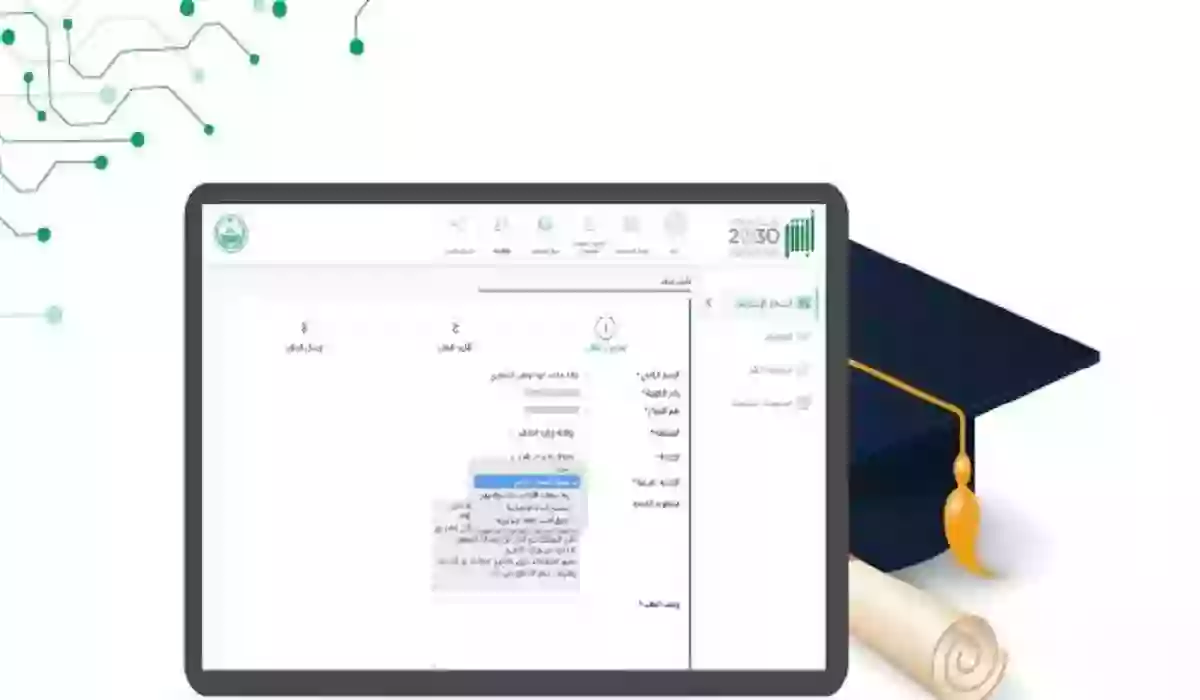
أضافت الوزارة الداخلية للمملكة العربية السعودية خدمة جديدة لمنصة أبشر، وهي تغيير المؤهل العلمي في أبشر ضمن مجموعة الخدمات التي أضيفت بواسطة الوزارة إلى بوابة خدماتي والتي شملت خدمة تغيير المؤهل العلمي، وخدمة تعديل الاسم باللغة الإنجليزية، وخدمة تعديل الحالة الاجتماعية والعديد من الخدمات الأخرى التي يحتاجها المواطنون يوميا.
ما هي أبشر؟
- يمكن من خلالها القيام بالعديد من الخدمات مثل خدمة تفعيل الهوية.
- تساعد الوافد في معرفة معلومات وتفاصيل دقيقة عن العديد من التأشيرات التي يحتاجها، أو تجديد صلاحية التأشيرات المنتهية، بالإضافة إلى تسديد الغرامات.
- تسهيل كافة الأمور المتعلقة بجوازات السفر ومختلف الإجراءات الأخرى.
- بعد التسجيل فيها سيوفر المواطن أو الوافد على نفسه جهد الذهاب إلى مكاتب الخدمات والجهات المختصة المعنية بهذه الإجراءات.
طريقة التسجيل في أبشر
دليل إرشادي: مساند يحدد حالات جديدة تمنع إلغاء او تعديل تأشيرة العمالة المنزلية واسترجاع رسومها
صحف وتسريبات اوربية تكشف عن المبلغ الذي سيحصل عليه الهلال من رحيل ليناردو للدوري الانجليزي
بعد خروجه من دبي.. التاكسي الطائر ينتقل بشكل كامل للسعودية ويبدأ تقديم الخدمات لعموم المواطنين والمقيمين في المملكة
دليل معرفة أقرب محل تبديل انبوبة الغاز في السعودية 1447 - 2026
ويمكنكم التسجيل في منصة أبشر لكي تستفيدوا من كافة الخدمات التي تقدمها عن طريق هذه الخطوات:
- الدخول إلى المنصة من هنا.
- الضغط على أيقونة "تسجيل مستخدم جديد".
- ملء البيانات التالية: رقم هويتك في بطاقة المواطنين إذا كنت مواطن سعودي، أو رقم الإقامة إذا كنت وافد.
- إدخال عنوان بريدك الإلكتروني وأكّد على إدخاله مرة أخرى.
- تتيح لكم المنصة اختيار اللغة التي ترغبون أن تتعاملوا بها في المنصة، وذلك عن طريق الضغط على عرض اللغات الظاهرة بالموقع.
- كتابة رقم الهاتف الخاص بك.
- الضغط على العلامة الموجودة بجانب "أقر بأنني اطلعت على شروط التسجيل، وأوافق عليها".
- اضغط على زر "موافق" بعد التأكد من جميع البيانات وقراءة شروط التسجيل.
- يتم إرسال رقم في رسالة نصية على رقم الهاتف الخاص الذي قمت بإدخاله ضمن البيانات.
- بعد إرسال رقم التأكيد، يجب إعادة كتابته وكتابة رقم الهوية أو الإقامة ثم تضغط "موافق".
- سينقلك الموقع إلى صفحة لإنشاء الحساب، يجب بملء البيانات الموجودة بها وعمل كلمة مرور سرية للحساب.
- اختيار سؤال سري والإجابة عنه ثم اضغط على زر "موافق" وتكون بذلك امتلكت حساب على منصة أبشر بالفعل.
طريقة تغيير المؤهل العلمي في أبشر عن طريق الجوال
أضافت الوزارة خدمة تغيير المؤهل العلمي في أبشر، ويمكنكم عمل ذلك بكل سهولة عن طريق الهاتف بهذه الخطوات التالية:
- الدخول على منصة أبشر من هنا.
- الضغط على أيقونة "أبشر أفراد".
- إدخال الاسم أو رقم الهوية في المربع المخصص لذلك.
- أدخل كلمة المرور الخاصة بحسابك.
- اضغط على "تسجيل الدخول".
- الضغط على مربع "خدمات" في بوابة خدماتي.
- افتح قائمة "الأحوال المدنية".
- ملء البيانات المطلوبة منك وتشمل: الاسم، رقم الهوية، ورقم الجوال.
- تحديد المنطقة (وكالة وزارة الداخلية للأحوال المدنية)
- تحديد الخدمة (خدمات السجل المدني)
- تحديد الخدمة الفرعية (تعديل المؤهل الدراسي)
- كتابة جملة "تعديل المؤهل" في المربع الخاص بوصف الطلب.
- الضغط على مربع "اختيار ملف" لتحميل صورة المؤهل.
- اضغط على خيار "تقديم الطلب"
بعد خروجه من دبي.. التاكسي الطائر ينتقل بشكل كامل للسعودية ويبدأ تقديم الخدمات لعموم المواطنين والمقيمين في المملكة
دليل معرفة أقرب محل تبديل انبوبة الغاز في السعودية 1447 - 2026
بنزيما يشعل جماهير الهلال بتصريح ناري من الغرف المغلقة
الجوازات السعودية: اصدار جواز سفر بدل فاقد او تالف يتطلب 3 اشتراطات قبل التقديم
بنزيما يشعل جماهير الهلال بتصريح ناري من الغرف المغلقة
الجوازات السعودية: اصدار جواز سفر بدل فاقد او تالف يتطلب 3 اشتراطات قبل التقديم
تسريبات أوربية تكشف عن 900 مليون رصدها النصر لحسم صفقتين من العيار الثقيل استعدادًا لوداع رونالدو
حساب المواطن يضع شرط جديد قبل صرف الدعم لفئة واحدة من المستفيدين
تسريبات أوربية تكشف عن 900 مليون رصدها النصر لحسم صفقتين من العيار الثقيل استعدادًا لوداع رونالدو
حساب المواطن يضع شرط جديد قبل صرف الدعم لفئة واحدة من المستفيدين
الاشعة تحسم الجدل حول مغادرة اثنين من نجوم النصر في الوقت الصعب
دليل جامعة طيبة للتقديم في الدراسات العليا والتخصصات المتاحة للعام الدراسي الجديد 1448
الاشعة تحسم الجدل حول مغادرة اثنين من نجوم النصر في الوقت الصعب
دليل جامعة طيبة للتقديم في الدراسات العليا والتخصصات المتاحة للعام الدراسي الجديد 1448
بعد اكتمال العدد .. كل ما تريد معرفته عن مجموعات كأس العالم 2026 والمجموعات التي ستلعب فيها السعودية وباقي المنتخبات العربية
كيف تعرف أقرب بقالة توصيل من موقعك في الرياض بخطوة واحدة